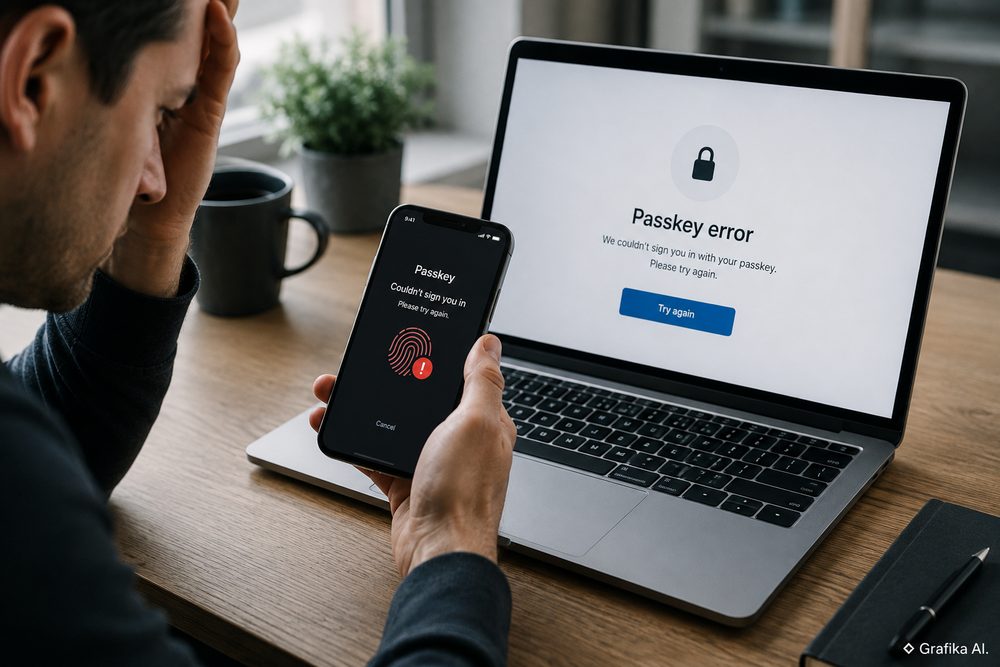
Passkey potrafi usunąć najbardziej irytujący element logowania — hasło — ale razem z nim znika też mechanizm, do którego użytkownicy przyzwyczaili się przez dwie dekady: „nie pamiętam hasła, wyślij mi link”. Problem zaczyna się wtedy, gdy telefon zostaje zgubiony, komputer jest po reinstalacji, synchronizacja kluczy nie działa, a konto nie ma drugiej poprawnie skonfigurowanej metody odzyskiwania.
To nie jest wada samego standardu. Passkey jest odporny na phishing właśnie dlatego, że prywatnego klucza nie da się zwyczajnie przepisać, wysłać e-mailem ani odtworzyć na podstawie znanej użytkownikowi frazy. Ta sama właściwość, która chroni przed przejęciem konta, komplikuje awarię. W systemie dobrze zaprojektowanym utrata jednego telefonu jest drobną niedogodnością. W źle zaprojektowanym może oznaczać wielogodzinną procedurę odzyskiwania albo trwałą utratę dostępu.
Passkey nie jest hasłem zapisanym w telefonie
Najważniejsze nieporozumienie pojawia się już na poziomie nazwy. Passkey nie działa jak „bardzo długie hasło”, którego kopię można wysłać użytkownikowi. Mechanizm opiera się na kryptografii klucza publicznego.
Serwis przechowuje klucz publiczny. Klucz prywatny pozostaje po stronie użytkownika — na urządzeniu, fizycznym kluczu bezpieczeństwa albo w systemie synchronizującym poświadczenia, takim jak iCloud Keychain, Google Password Manager czy menedżer poświadczeń obsługiwany przez system Windows. Podczas logowania serwis wysyła wyzwanie kryptograficzne, które urządzenie podpisuje kluczem prywatnym. Biometria lub PIN urządzenia nie są przesyłane do serwisu; służą lokalnie do odblokowania możliwości użycia poświadczenia.
Ma to trzy praktyczne konsekwencje.
- Administrator serwisu nie może „podać użytkownikowi jego passkeya”, bo nie posiada klucza prywatnego.
- Przechwycenie bazy danych serwisu nie daje napastnikowi odpowiednika haseł gotowych do wykorzystania.
- Fałszywa strona logowania nie może po prostu wyłudzić passkeya tak, jak wyłudza hasło, ponieważ poświadczenie jest związane z właściwą usługą.
Kłopot zaczyna się wtedy, gdy użytkownik traci dostęp nie do konta, lecz do miejsca, w którym znajduje się klucz prywatny.
Jeżeli passkey synchronizuje się między kilkoma urządzeniami, awaria jednego sprzętu zwykle nie jest problemem. Użytkownik może zalogować się na drugim telefonie, tablecie albo komputerze należącym do tego samego ekosystemu. Jeżeli jednak passkey został zapisany wyłącznie lokalnie albo na jednym fizycznym kluczu FIDO2, utrata tego nośnika oznacza utratę konkretnego poświadczenia.
Dlatego w praktycznym wdrożeniu nie pytam najpierw: „czy passkey działa?”. Pytam: co wydarzy się po utracie wszystkich aktualnie dostępnych urządzeń?
To jest właściwy test systemu.
Dobrym przykładem jest Apple. Pęk kluczy iCloud synchronizuje passkeye między zatwierdzonymi urządzeniami i przechowuje je z szyfrowaniem end-to-end. Apple przewiduje również odzyskiwanie pęku kluczy po utracie urządzeń, ale procedura jest celowo bardziej restrykcyjna niż zwykły reset hasła. Może wymagać uwierzytelnienia konta, potwierdzenia przez zaufany numer telefonu i podania kodu urządzenia. Liczba prób odtworzenia chronionych danych jest ograniczona.
Jest jeszcze ważniejszy przypadek graniczny. Włączenie 28-znakowego klucza odzyskiwania Apple zmienia model odzyskiwania konta. Standardowa procedura odzyskiwania zostaje wtedy wyłączona. Jeżeli użytkownik straci dostęp do zaufanych urządzeń i jednocześnie nie posiada klucza odzyskiwania, konto może pozostać trwale zablokowane. To świadoma zamiana wygody na większą odporność na przejęcie konta.
Awaria zaczyna się zwykle poza samym passkeyem
W praktyce komunikat „passkey nie działa” opisuje kilka zupełnie różnych problemów. Ich rozróżnienie ma znaczenie, bo każdy wymaga innej reakcji.
Pierwszy przypadek: passkey istnieje, ale system go nie pokazuje.
Często dzieje się tak po zmianie telefonu, profilu przeglądarki lub menedżera poświadczeń. Użytkownik miał klucz zapisany np. w Google Password Manager, ale na nowym urządzeniu korzysta z innego konta Google. Albo passkey znajduje się w iCloud Keychain, podczas gdy próba logowania odbywa się na komputerze bez dostępu do tego ekosystemu.
Pierwsze pytanie powinno więc brzmieć: gdzie został utworzony passkey? Nie „na jakiej stronie”, lecz w jakim magazynie poświadczeń.
Drugi przypadek: urządzenie ma passkey, ale nie można go odblokować.
Przyczyną może być problem z PIN-em urządzenia, Windows Hello, Face ID, Touch ID albo lokalnym profilem użytkownika. Reset mechanizmu uwierzytelniania urządzenia może mieć konsekwencje dla dostępnych poświadczeń, dlatego nie powinien być pierwszym odruchem administratora.
Trzeci przypadek: klucz został rzeczywiście utracony.
Jeżeli passkey był zapisany wyłącznie na zgubionym urządzeniu albo pojedynczym fizycznym kluczu bezpieczeństwa, nie ma technicznego sposobu „odzyskania tego samego klucza prywatnego” z serwera usługi. Trzeba uwierzytelnić użytkownika inną metodą i zarejestrować nowy passkey.
Czwarty przypadek: passkey działa, ale serwis odrzuca logowanie.
Tu przyczyna może leżeć po stronie konta, polityki organizacji, błędnej rejestracji poświadczenia, przeglądarki albo integracji WebAuthn. Usuwanie klucza z urządzenia przed sprawdzeniem, czy działa na innym sprzęcie, jest kiepskim pomysłem. Można w ten sposób skasować ostatnią działającą drogę wejścia.
Google pokazuje jeszcze jeden istotny niuans. Na koncie Google utworzenie passkeya może ustawić logowanie bez hasła jako preferowaną metodę, ale hasło nie musi automatycznie przestać działać. Użytkownik może wyłączyć opcję pomijania hasła i nadal korzystać z tradycyjnego logowania. W takim modelu passkey nie usuwa fallbacku — tylko przesuwa go na dalszy plan.
Microsoft idzie mocniej w stronę logowania bezhasłowego i stopniowo ogranicza znaczenie kodów SMS w prywatnych kontach Microsoft, promując passkeye oraz zweryfikowany e-mail. Ma to sens z punktu widzenia bezpieczeństwa: SMS jest podatny między innymi na przejęcie numeru i ataki socjotechniczne. Jednocześnie administratorzy muszą przestać traktować numer telefonu jako uniwersalną deskę ratunku.
Najgorszy model wygląda tak:
jeden passkey + jedno urządzenie + brak alternatywnego kanału odzyskiwania.
To nie jest „maksymalne bezpieczeństwo”. To pojedynczy punkt awarii.
Recovery trzeba zaprojektować zanim ktoś zgubi telefon
Wdrożenie passkeyów powinno zaczynać się od procedury utraty urządzenia, a nie od ekranu „Dodaj passkey”. Samo logowanie jest zwykle najłatwiejszą częścią projektu.
Dla konta prywatnego rozsądne minimum to co najmniej dwie niezależne możliwości odzyskania dostępu. Nie oznacza to koniecznie dwóch haseł albo dwóch numerów telefonu. Chodzi o dwie ścieżki, których nie stracimy w tym samym zdarzeniu.
Przykład:
- passkey synchronizowany między telefonem i komputerem,
- dodatkowy passkey na fizycznym kluczu FIDO2 przechowywanym poza domem lub w zabezpieczonym miejscu,
- aktualny adres e-mail albo mechanizm odzyskiwania wymagany przez danego dostawcę.
Jeżeli bezpieczeństwo konta uzasadnia użycie fizycznych kluczy bezpieczeństwa, jeden egzemplarz jest za mało. Apple przy konfiguracji sprzętowych kluczy bezpieczeństwa wymaga co najmniej dwóch zgodnych kluczy FIDO. To dobry wzorzec również poza ekosystemem Apple: jeden klucz jest używany na co dzień, drugi pozostaje zapasowy.
W firmie problem jest trudniejszy. Trzeba rozdzielić dwa pytania:
- jak pracownik odzyska dostęp do urządzenia,
- jak odzyska dostęp do konta służbowego.
Nie powinien istnieć jeden mechanizm, którego utrata blokuje obie rzeczy naraz. Jeśli laptop jest jedynym urządzeniem z passkeyem, a dostęp do firmowego systemu odzyskiwania również wymaga tego laptopa, organizacja stworzyła pętlę zależności.
Dobra procedura awaryjna powinna określać:
- kto może rozpocząć reset poświadczenia,
- jak sprawdzana jest tożsamość pracownika,
- czy wymagane jest zatwierdzenie przez drugą osobę,
- które stare passkeye należy unieważnić,
- jak szybko trzeba zarejestrować nowe poświadczenie,
- co dzieje się ze zgubionym telefonem lub kluczem,
- gdzie znajduje się zapasowa metoda dostępu.
I tu pojawia się element, który często irytuje użytkowników: bezpieczny recovery bywa celowo niewygodny. Jeśli procedurę można ominąć jednym telefonem do helpdesku i odpowiedzią na kilka łatwych pytań, napastnik może zrobić dokładnie to samo. Im bardziej phishing-resistant jest podstawowe logowanie, tym bardziej atrakcyjnym celem staje się proces odzyskiwania konta.
Dlatego helpdesk nie powinien móc „wyłączyć passkeya i ustawić nowego hasła” wyłącznie dlatego, że rozmówca zna nazwisko pracownika, numer telefonu i nazwę działu. Te dane da się zdobyć.
W systemach o wyższym ryzyku stosuje się silniejsze procedury: potwierdzenie przez przełożonego, istniejące zaufane urządzenie, wcześniej przygotowany klucz zapasowy, dokumentowany proces identyfikacji lub osobiste potwierdzenie tożsamości. To kosztuje czas, ale alternatywą jest recovery będący tylnymi drzwiami do całego systemu.
Osobny problem stanowi migracja między ekosystemami. Synchronizowany passkey jest bardzo wygodny, dopóki użytkownik pozostaje w tym samym środowisku. Przejście z iPhone’a na Androida albo zmiana używanego menedżera poświadczeń wymaga sprawdzenia, które klucze są dostępne na nowych urządzeniach. Najbezpieczniejsza kolejność jest prosta: najpierw zarejestrować i przetestować nowy passkey, dopiero później usuwać stary.
Microsoft stosuje tę samą praktyczną zasadę przy rozwiązywaniu problemów z passkeyami: na nowym urządzeniu najpierw konfigurujemy nowe poświadczenie, a dopiero po potwierdzeniu logowania usuwamy stare wpisy.
Najgorszy moment na porządkowanie metod odzyskiwania to dzień, w którym telefon już leży na dnie Wisły.
FAQ: passkey, utrata urządzenia i odzyskiwanie konta
Czy po zgubieniu telefonu tracę passkey?
Nie zawsze. Jeżeli passkey był synchronizowany przez iCloud Keychain, Google Password Manager lub inny zgodny mechanizm, może być dostępny na innych urządzeniach albo po odzyskaniu dostępu do magazynu poświadczeń. Jeśli był zapisany wyłącznie lokalnie na zgubionym urządzeniu, konkretnego klucza prywatnego nie da się pobrać z serwera usługi.
Czy administrator może zresetować passkey tak jak hasło?
Może usunąć z konta zarejestrowane poświadczenie, jeśli dany system daje administratorowi takie uprawnienia, ale nie może odzyskać starego klucza prywatnego. Po poprawnym zweryfikowaniu użytkownika trzeba zarejestrować nowy passkey.
Czy warto zostawić hasło jako awaryjny fallback?
Tylko wtedy, gdy ryzyko związane z jego pozostawieniem jest akceptowalne. Hasło upraszcza recovery, ale ponownie otwiera drogę dla phishingu i ataków na hasła. W kontach wysokiego ryzyka lepszy bywa drugi passkey, fizyczny klucz FIDO2 albo mocniejsza procedura odzyskiwania.
Czy SMS jest dobrym zabezpieczeniem zapasowym?
Jest wygodny, ale słabszy od passkeya. Numer można przejąć np. przez oszustwo związane z kartą SIM, a wiadomość może trafić do osoby mającej dostęp do telefonu. Microsoft zapowiedział stopniowe wycofywanie SMS-ów jako metody uwierzytelniania i odzyskiwania prywatnych kont na rzecz passkeyów oraz zweryfikowanego e-maila.
Czy jeden fizyczny klucz bezpieczeństwa wystarczy?
Nie, jeśli jest jedyną metodą dostępu. Fizyczny klucz można zgubić, uszkodzić albo zostawić w miejscu, do którego chwilowo nie ma dostępu. Dla kont krytycznych sensownym minimum są dwa klucze przechowywane oddzielnie; Apple wymaga co najmniej dwóch kluczy przy włączeniu sprzętowych kluczy bezpieczeństwa dla konta Apple.
Co zrobić przed sprzedażą starego telefonu?
Najpierw utworzyć lub potwierdzić działający passkey na nowym urządzeniu i wykonać rzeczywiste logowanie. Dopiero potem usuwać stare poświadczenia, wylogowywać konto i kasować urządzenie. Odwrócenie tej kolejności potrafi zamienić zwykłą migrację telefonu w procedurę odzyskiwania konta.
Od czego zacząć, jeśli passkey właśnie przestał działać?
Nie resetuj jeszcze urządzenia i nie usuwaj zapisanych kluczy. Najpierw sprawdź, czy konto jest nadal zalogowane na innym zaufanym urządzeniu i gdzie faktycznie przechowywany jest passkey. Jeśli istnieje druga aktywna sesja, wykorzystaj ją do dodania nowego poświadczenia oraz zweryfikowania metod odzyskiwania. Dopiero później usuwaj stary klucz. Najczęstszy błąd to skasowanie ostatniej działającej metody dostępu podczas „porządkowania” konfiguracji.
Więcej informacji na: https://sajo.pl