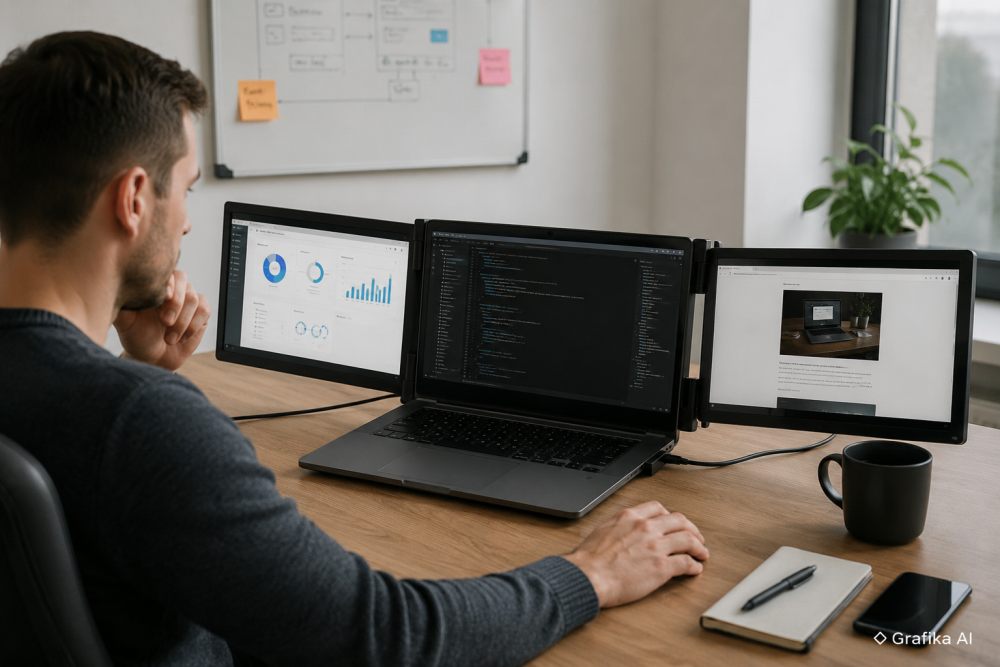
Laptop screen extender wygląda jak prosty sposób na zrobienie z 14-calowego notebooka stanowiska z dwoma albo trzema ekranami. Problem zaczyna się przed zakupem. USB-C nie musi przesyłać obrazu, dwa dodatkowe monitory nie zawsze mogą działać jako dwa niezależne pulpity, a zestaw mocowany bezpośrednio do klapy potrafi dołożyć jej ponad kilogram masy. W lekkim ultrabooku to nie jest kosmetyczna różnica.
Najpierw trzeba więc rozdzielić trzy kwestie: sposób przesyłania obrazu, mechanikę mocowania oraz masę. Dopiero potem ma sens porównywanie rozdzielczości, jasności czy ceny. Extender za 1000–1500 zł, którego laptop nie potrafi obsłużyć bez dodatkowego sterownika albo którego ciężar zamyka klapę samoczynnie, jest po prostu źle dobranym sprzętem.
USB-C może wyglądać identycznie, a działać zupełnie inaczej
Najczęstszy błąd przy zakupie laptop screen extendera brzmi: „mam USB-C, więc będzie działać”. Nie musi. USB Type-C określa przede wszystkim rodzaj złącza, a nie pełny zestaw funkcji portu. To samo fizyczne gniazdo może służyć tylko do danych i ładowania albo dodatkowo przesyłać sygnał DisplayPort.
W przypadku extendera podłączanego jednym przewodem USB-C najważniejsze jest DisplayPort Alternate Mode, czyli DP Alt Mode. To funkcja pozwalająca wykorzystać szybkie linie portu USB-C do przesyłania sygnału DisplayPort. Jeśli komputer jej nie obsługuje, monitor podłączony w ten sposób nie dostanie obrazu.
Najpewniejsza kolejność sprawdzania wygląda tak:
-
znajdź dokładny model notebooka, najlepiej razem z pełnym oznaczeniem konfiguracji;
-
otwórz specyfikację producenta i poszukaj przy USB-C określeń DisplayPort, DP Alt Mode, „DisplayPort over USB-C”, „video output” albo informacji o obsłudze monitorów zewnętrznych;
-
jeżeli port jest oznaczony symbolem DisplayPort, jest to mocna wskazówka obsługi obrazu;
-
port Thunderbolt 3, Thunderbolt 4 lub Thunderbolt 5 również zapewnia możliwość przesyłania obrazu DisplayPort, ale nadal trzeba sprawdzić, ile monitorów potrafi jednocześnie obsłużyć konkretny komputer;
-
nie zakładaj, że zapis „USB 3.2 Gen 2 10 Gb/s” automatycznie oznacza DP Alt Mode. Szybkość transmisji USB i obsługa obrazu to dwie różne cechy.
Drugi test dotyczy samego kabla. Kabel USB-C dołączony do ładowarki telefonu może fizycznie pasować i jednocześnie nie nadawać się do transmisji obrazu. Do połączenia monitora przez DP Alt Mode potrzebny jest przewód obsługujący wymagane linie danych i wideo. Przy problemach z obrazem kabel jest jedną z pierwszych rzeczy, które trzeba wyeliminować, szczególnie jeśli monitor działa na innym komputerze.
Sytuacja robi się ciekawsza, gdy extender ma USB-C oraz mini HDMI. Mobile Pixels Duex DS jest dobrym przykładem: producent przewiduje połączenie jednym USB-C przy komputerze obsługującym DP Alt Mode, ale przy USB-C bez DP Alt Mode można przesłać obraz przez HDMI, pozostawiając USB jako źródło zasilania. To dużo bezpieczniejsza konstrukcja dla starszych laptopów.
Jeszcze inny wariant wykorzystuje technologię przesyłania obrazu przez zwykłe USB i sterownik, np. DisplayLink lub podobne rozwiązanie kontrolera USB graphics. Zaletą jest możliwość uruchomienia dodatkowego ekranu nawet przez USB-A. Wada jest konkretna: trzeba instalować oprogramowanie, a na służbowym komputerze bez praw administratora może to zakończyć temat już na etapie konfiguracji. Dochodzi kompresja obrazu i niewielkie opóźnienie, dlatego takie rozwiązanie nadaje się do poczty, Excela, terminala czy przeglądarki znacznie lepiej niż do szybkiej gry.
Przy dwóch dodatkowych ekranach trzeba sprawdzić jeszcze maksymalną liczbę zewnętrznych wyświetlaczy obsługiwanych przez laptop. Dwa gniazda USB-C nie oznaczają automatycznie obsługi dwóch niezależnych monitorów. Ograniczenie może wynikać z procesora, GPU, kontrolera Thunderbolt albo systemu operacyjnego. Apple wprost zaleca sprawdzanie pozycji Display Support lub Video Support dla konkretnego modelu Maca. W komputerach z Windows analogicznej informacji należy szukać w pełnej specyfikacji producenta notebooka.
Praktyczna próba przed zakupem jest jeszcze prostsza: jeśli laptop bez problemu obsługuje zwykły monitor USB-C przez ten sam port, DP Alt Mode działa. Pozostaje wtedy sprawdzenie liczby obsługiwanych ekranów oraz sposobu ich podłączenia.
600 gramów to już sporo. Półtora kilograma zmienia mechanikę całego laptopa
Masa extenderów jest często traktowana jak drugorzędny parametr. To błąd, bo urządzenie nie leży obok komputera jak zwykły monitor mobilny. W wielu konstrukcjach jego ciężar częściowo lub całkowicie przejmuje klapa laptopa i jej zawiasy.
Różnice między modelami są ogromne. Mobile Pixels Duex Plus DS z ekranem 13,3 cala waży około 0,59 kg, a 14,1-calowy Duex Max DS około 0,82 kg. Dwuekranowy Xebec Tri-Screen 2 waży około 0,91 kg lub mniej. Z kolei UPERFECT Z 14, czyli zestaw z dwoma dodatkowymi panelami 14-calowymi, ma masę netto 1,54 kg.
Dla porównania osobny Lenovo ThinkVision M14 waży około 598 g, ale stoi na biurku i praktycznie nie obciąża zawiasu notebooka. To właśnie różnica pomiędzy „monitorem przenośnym” a „monitorem mocowanym do laptopa”.
Jeżeli sam 14-calowy ultrabook waży 1,3–1,5 kg, po dołożeniu extendera 1,54 kg całe stanowisko robi się sprzętem ważącym około 2,8–3,0 kg bez zasilacza i przewodów. Mobilność zaczyna wtedy oznaczać raczej możliwość przeniesienia stanowiska między hotelem a biurem niż wygodną pracę z laptopem na kolanach.
Co z zawiasem? Tu nie istnieje uniwersalna odpowiedź w stylu „każdy laptop wytrzymuje dodatkowe 800 g”. Producenci notebooków zazwyczaj nie podają maksymalnej dopuszczalnej masy mocowanej do klapy. Trzeba więc patrzeć na konstrukcję i zachowanie sprzętu.
Znaczenie ma nie tylko masa, lecz również moment siły. W bardzo uproszczonym modelu można policzyć go ze wzoru:
moment ≈ masa × 9,81 m/s² × odległość środka ciężkości od osi zawiasu × współczynnik zależny od kąta klapy.
Przykład pokazuje skalę problemu. Dodatkowy ekran o masie 0,82 kg, którego środek ciężkości znajduje się około 15 cm od osi zawiasu, przy klapie odchylonej o około 20 stopni za pion może dołożyć około 0,4 N·m momentu. Przy zestawie 1,54 kg jest to już około 0,78 N·m. To wyliczenie orientacyjne — rzeczywiste obciążenie zmienia geometria uchwytu, pozycja ekranów i konstrukcja zawiasów.
Jeszcze gorzej wygląda sytuacja dynamiczna. Otwieranie klapy, przesuwanie notebooka po stole i przypadkowe uderzenie w boczny ekran chwilowo generują większe obciążenia niż statyczne stanie na biurku. Przy dwóch panelach wysuniętych na boki dochodzi również skręcanie pokrywy. Cienka aluminiowa klapa może być sztywna na zginanie do przodu i do tyłu, a jednocześnie wyraźnie pracować przy asymetrycznym obciążeniu jednej strony.
Alarmujące objawy są łatwe do zauważenia:
-
klapa po zamontowaniu extendera sama opada albo odchyla się do tyłu;
-
przy regulacji kąta słychać trzaski lub skrzypienie;
-
ramka ekranu wyraźnie się skręca;
-
lewy i prawy zawias poruszają się nierówno;
-
podstawa laptopa zaczyna unosić się przy większym odchyleniu ekranu;
-
konstrukcja wymaga mocnego dokręcania zacisku do cienkiej pokrywy;
-
po wysunięciu bocznego monitora cały komputer łatwo przewraca się przy lekkim dotknięciu.
Jeżeli pojawia się którykolwiek z tych objawów, nie należy „dać zawiasom kilku dni, żeby się ułożyły”. To nie mechanizm, który powinien się dotrzeć pod dodatkowym kilogramem obciążenia.
Przy extenderach ważących około 0,8–1,0 kg i więcej rozsądnie jest traktować podpórkę opartą o blat jako wyposażenie obowiązkowe, jeżeli ciężar bez niej wisiałby głównie na klapie. Nie jest to wartość wynikająca z normy producentów laptopów, lecz praktyczna granica ostrożności: dodatkowa masa zaczyna być wtedy porównywalna z dużą częścią masy całego notebooka.
UPERFECT Z 14 ma z tego powodu tylną podporę, a nowsze konstrukcje Xebec również wykorzystują kickstand przenoszący część obciążenia na biurko. To rozwiązanie mechanicznie znacznie rozsądniejsze niż przyklejenie dwóch monitorów do cienkiej pokrywy i pozostawienie całej pracy zawiasom.
Rozdzielczość, zasilanie i cena: tu wychodzą mniej oczywiste kompromisy
W extenderach 13–14 cali najczęściej spotyka się panele 1920 × 1080 lub 1920 × 1200 przy 60 Hz, zwykle IPS. Są też konstrukcje 2240 × 1400. UPERFECT Z 14 oferuje dwa ekrany 14-calowe 2240 × 1400, 60 Hz i deklarowaną jasność 300 cd/m². Mobile Pixels Duex DS ma 1920 × 1080, 60 Hz i jasność 300 nitów.
Do pracy biurowej to wystarcza. Do obróbki zdjęć sytuacja jest mniej oczywista. Nawet jeżeli producent podaje 100% sRGB, trzy ekrany różnych producentów niemal nigdy nie wyglądają identycznie bez kalibracji. Laptop może mieć 400–500 nitów i inną temperaturę bieli, a boczne ekrany 250–300 nitów. Na białym arkuszu Excela różnica nie przeszkadza. Przy korekcji kolorów już tak.
Trzeba też doliczyć pobór energii. Mobile Pixels podaje dla Duex DS około 4,5 W, a UPERFECT dla Z 14 moc znamionową 8 W. Nie są to ogromne wartości przy pracy z zasilaczem, ale na baterii robią różnicę.
Dla prostego przykładu: laptop z akumulatorem 60 Wh, który podczas lekkiej pracy pobiera średnio 10 W, teoretycznie mógłby pracować około sześciu godzin. Dołożenie monitora pobierającego 4,5 W zwiększa łączny pobór do 14,5 W i skraca ten matematyczny czas do około 4,1 godziny. Przy dodatkowych 8 W wychodzi około 3,3 godziny. Rzeczywisty wynik zależy od jasności ekranów, obciążenia procesora, Wi-Fi, stanu baterii i zarządzania energią, ale kierunek jest oczywisty: trzy ekrany i całodzienna praca bez ładowarki rzadko idą ze sobą w parze.
Kolejny problem to kable. Dwuekranowe konstrukcje potrafią wymagać:
-
dwóch przewodów USB-C;
-
USB-C oraz HDMI;
-
dwóch HDMI i osobnego zasilania;
-
pojedynczego USB-C, ale dopiero po instalacji sterownika.
Na zdjęciu reklamowym wygląda to podobnie. Na małym stoliku w pociągu już nie. Dwa przewody biegnące po obu bokach notebooka skutecznie ograniczają miejsce na mysz, a kątowa wtyczka wystająca z USB-C jest łatwa do zahaczenia ręką.
Przed zakupem sprawdziłbym również minimalną i maksymalną szerokość klapy, a nie tylko przekątną laptopa. Dla UPERFECT Z 14 producent podaje szerokość urządzenia od 325 do 450 mm i wysokość klapy powyżej 220 mm. Laptop 14-calowy o proporcjach 16:10 może mieć inne wymiary niż starszy 14-calowy model 16:9, mimo identycznej przekątnej.
Liczy się też grubość obudowy. Gumowy zacisk dobrze trzyma grubszego notebooka biznesowego, ale na bardzo cienkiej klapie może mieć luz albo dociskać ramkę. Z kolei systemy z naklejanymi płytkami magnetycznymi zostawiają elementy mocujące na pokrywie na stałe. To drobiazg tylko do pierwszej próby sprzedaży laptopa albo zmiany extendera.
Ceny nie są już na poziomie taniego gadżetu. W polskich ofertach w połowie sierpnia 2026 roku 14-calowe extendery kosztują około 1000–1450 zł zależnie od konstrukcji. KEFEYA S2 był oferowany za około 1020 zł, 14-calowy AOSIMAN S140FPC-1 za 1229 zł, a zestaw Laptomo z ekranami 14-calowymi za około 1449 zł. W tej cenie zaczyna się realna konkurencja ze zwykłym monitorem przenośnym dobrej marki.
I tu dochodzimy do decyzji, której reklamy extenderów zwykle unikają. Jeśli pracujesz przede wszystkim przy biurku, osobny monitor przenośny ze stojakiem jest mechanicznie bezpieczniejszy, często lżejszy i mniej kłopotliwy. Extender wygrywa tam, gdzie regularnie zmieniasz miejsce pracy i rzeczywiście potrzebujesz dwóch lub trzech ekranów rozstawianych w kilkanaście sekund.
Nie kupowałbym ciężkiego dwuekranowego zestawu tylko dlatego, że „pasuje do laptopów 13–17 cali”. Najpierw muszą zgadzać się porty, liczba obsługiwanych monitorów, wymiary klapy oraz sposób podparcia całego zestawu.
FAQ: najczęstsze pytania o laptop screen extender
Czy każde USB-C w laptopie obsłuży dodatkowy ekran?
Nie. Do bezpośredniego przesyłania obrazu potrzebny jest port obsługujący DisplayPort Alt Mode, Thunderbolt lub inną funkcję wyjścia obrazu wskazaną przez producenta. Samo gniazdo USB-C nie wystarcza.
Czy extender zadziała, jeśli laptop nie ma DP Alt Mode?
Może, jeżeli ma wejście HDMI albo wykorzystuje transmisję obrazu przez USB ze sterownikiem. Przykładowo niektóre konstrukcje pozwalają przesłać obraz przez HDMI i zasilać ekran z USB.
Czy USB-A może obsłużyć dodatkowy monitor?
Nie przesyła natywnego DisplayPort Alt Mode, ale może obsłużyć monitor wykorzystujący rozwiązanie USB graphics, np. ze sterownikiem DisplayLink lub innym kontrolerem. Na komputerze firmowym najpierw sprawdź, czy wolno instalować takie oprogramowanie.
Czy można podłączyć dwa dodatkowe ekrany do jednego USB-C?
Tak, ale tylko w odpowiedniej konfiguracji sprzętowej. Extender może wykorzystywać kilka strumieni obrazu, Thunderbolt albo kontroler USB ze sterownikiem. Nie wolno zakładać, że każdy laptop z jednym USB-C potrafi obsłużyć dwa niezależne pulpity.
Ile waży typowy extender?
Pojedynczy ekran mocowany do klapy może ważyć około 0,6–0,8 kg. Konstrukcje z dwoma dodatkowymi panelami mieszczą się mniej więcej od 0,9 kg do ponad 1,5 kg. Do tego dochodzą przewody i czasem dodatkowy zasilacz.
Czy dodatkowe 600–800 g może uszkodzić zawias?
Nie da się tego zagwarantować bez danych konstrukcyjnych konkretnego notebooka. Jeżeli klapa po założeniu monitora zmienia pozycję, skręca się albo zawias pracuje nierówno, trzeba zrezygnować z obciążania jej i zastosować podporę przenoszącą ciężar na blat.
Czy warto wybrać extender z podpórką?
Przy cięższych zestawach zdecydowanie tak. Kickstand nie jest tylko elementem poprawiającym stabilność. Zmniejsza część obciążenia przenoszonego przez klapę i zawiasy notebooka.
Czy 300 nitów wystarczy?
Do pracy w pomieszczeniu zazwyczaj tak. Przy jasnym oknie lub pracy na zewnątrz 300 nitów szybko okazuje się przeciętną wartością. Problemem może być także duża różnica jasności pomiędzy extenderem a ekranem laptopa.
Czy extender nadaje się do gier?
Modele 60 Hz są przede wszystkim sprzętem do pracy. Gry uruchomią się, ale transmisja przez rozwiązania wymagające sterownika USB może dodatkowo zwiększać opóźnienie. Do grania lepsze jest natywne połączenie DisplayPort lub HDMI.
Co sprawdzić jako pierwsze przed zakupem?
Nie przekątną i nie rozdzielczość. Najpierw sprawdź dokładną specyfikację portu USB-C i maksymalną liczbę monitorów obsługiwanych przez laptop. Potem porównaj szerokość i wysokość klapy z zakresem uchwytu, a na końcu masę extendera oraz obecność podpórki. Jeśli producent nie podaje sposobu przenoszenia ciężaru przy zestawie ważącym około kilograma lub więcej, wybierz konstrukcję stojącą na biurku zamiast wieszać ją na ekranie laptopa. Dodatkowe informacje na: https://adtime.pl